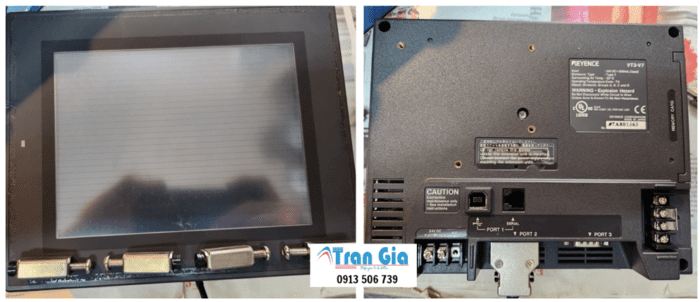


Cách Khắc Phục Màn Hình HMI Không Nhận Dữ Liệu Từ USB, Thẻ Nhớ Chi Tiết cần thiết đối với kỹ thuật viên bảo trì và người vận hành máy công nghiệp. Khi HMI không truy cập được USB hoặc thẻ nhớ, việc cập nhật chương trình, sao lưu cấu hình và chuyển dữ liệu có thể bị gián đoạn. Nguyên nhân không chỉ nằm ở thiết bị lưu trữ mà còn có thể liên quan đến cách chuẩn bị tệp, cấu trúc thư mục, yêu cầu của phần mềm và tình trạng giao tiếp trên màn hình. Trần Gia hướng dẫn cách kiểm tra từng bước, giúp xác định phạm vi lỗi trước khi quyết định sửa chữa.
Cách khắc phục HMI không nhận USB theo trình tự kiểm tra
USB thường được sử dụng để chuyển tệp dự án, cập nhật dữ liệu hoặc sao lưu thông tin. Khi HMI không nhận USB, nên thực hiện lần lượt các bước sau.
Kiểm tra USB trên máy tính trước
Đầu tiên, kết nối USB với máy tính để xác nhận thiết bị còn hoạt động.
Cần kiểm tra:
-
Máy tính có nhận diện USB không?
-
Có mở được các thư mục bên trong không?
-
Tệp cần sử dụng có còn đầy đủ không?
-
Có xuất hiện thông báo yêu cầu sửa lỗi ổ đĩa không?
-
Dung lượng khả dụng có đủ cho dữ liệu cần chuyển không?
Nếu USB không hoạt động ổn định trên máy tính, chưa nên đưa vào HMI để thử tiếp.
Trong trường hợp thiết bị lưu trữ có dữ liệu quan trọng, hãy sao chép dữ liệu sang vị trí an toàn trước khi thực hiện sửa lỗi hoặc định dạng.

Kiểm tra khả năng tương thích của USB
Không phải mọi USB đều được tất cả màn hình HMI hỗ trợ.
Một số model có giới hạn về dung lượng, chuẩn thiết bị hoặc hệ thống tệp. Vì vậy, cần kiểm tra tài liệu kỹ thuật của đúng model thay vì mặc định USB nào dùng được trên máy tính cũng sẽ dùng được trên HMI.
Nên đối chiếu:
-
Chuẩn kết nối được hỗ trợ.
-
Dung lượng tối đa nếu nhà sản xuất quy định.
-
Hệ thống tệp tương thích.
-
Yêu cầu về phân vùng.
-
Loại dữ liệu mà HMI cho phép truy cập.
Nếu có một USB đã được xác nhận hoạt động với cùng model HMI, có thể sử dụng làm thiết bị đối chứng để kiểm tra.
Kiểm tra cách lưu tệp trong USB
Một lỗi khá thường gặp là dữ liệu được lưu không đúng vị trí mà phần mềm HMI yêu cầu.
Ví dụ, người dùng có thể chép tệp vào nhiều thư mục con, đổi tên tệp hoặc gom nhiều bộ dữ liệu vào cùng một vị trí. Khi đó, chức năng truy xuất trên HMI có thể không tìm thấy nội dung cần thiết.
Cách kiểm tra:
-
Mở USB trên máy tính.
-
Xác định chính xác tệp cần sử dụng.
-
Đối chiếu cấu trúc thư mục theo hướng dẫn của phần mềm.
-
Kiểm tra tên và phần mở rộng tệp.
-
Tạo lại bộ dữ liệu nếu phát hiện tệp bị thiếu.
-
Thử truy cập lại trên HMI.
Không nên tự ý đổi phần mở rộng tệp để thử vì việc này không làm thay đổi định dạng thực tế của dữ liệu.
Câu hỏi thường gặp về cách khắc phục HMI không nhận USB, thẻ nhớ
USB sử dụng bình thường trên máy tính nhưng HMI không nhận thì phải làm sao?
Cần kiểm tra chuẩn USB, dung lượng, hệ thống tệp và yêu cầu của model HMI. Khả năng hoạt động trên máy tính không đồng nghĩa thiết bị chắc chắn tương thích với HMI.
Có nên định dạng lại USB để HMI nhận không?
Chỉ nên định dạng khi đã xác định được hệ thống tệp mà nhà sản xuất hỗ trợ và đã sao lưu dữ liệu. Định dạng không đúng yêu cầu có thể khiến tình trạng không được cải thiện.
HMI nhận USB nhưng không thấy dữ liệu là do đâu?
Có thể do tệp được lưu sai vị trí, cấu trúc thư mục không đúng, định dạng không được hỗ trợ hoặc tệp không phù hợp với chức năng đang sử dụng.
Có thể dùng chung một USB cho nhiều dòng HMI không?
Có thể trong một số trường hợp, nhưng cần kiểm tra yêu cầu của từng model và phần mềm. Nên quản lý riêng dữ liệu để tránh nhầm lẫn giữa các hệ thống.
HMI không nhận thẻ nhớ có cần thay khe cắm không?
Chưa chắc. Cần kiểm tra loại thẻ, tình trạng tiếp xúc, khả năng tương thích và mạch giao tiếp trước khi quyết định thay thế.
Khắc phục lỗi có làm mất chương trình đang chạy không?
Các bước kiểm tra bên ngoài thường không yêu cầu xóa chương trình. Tuy nhiên, nếu phải can thiệp bộ nhớ, firmware hoặc hệ thống, cần đánh giá rủi ro và sao lưu dữ liệu khi có thể.
Trần Gia Automation có nhận sửa HMI không nhận USB, thẻ nhớ không?
Trần Gia Automation tiếp nhận kiểm tra nhiều dòng HMI công nghiệp. Khách hàng nên gửi mã model và biểu hiện lỗi để được tư vấn khả năng xử lý cụ thể.

Những thông tin nên cung cấp khi gửi HMI đi kiểm tra
Để quá trình tiếp nhận nhanh và chính xác hơn, khách hàng nên chuẩn bị:
-
Hãng và mã model HMI.
-
Ảnh chụp tem thông số thiết bị.
-
Loại USB hoặc thẻ nhớ đang sử dụng.
-
Dung lượng và định dạng thiết bị lưu trữ nếu biết.
-
Hình ảnh thông báo lỗi trên màn hình.
-
Mô tả thao tác trước khi phát sinh lỗi.
-
Thông tin về sự cố điện, nhiễm ẩm hoặc sửa chữa trước đó nếu có.
-
Bản sao lưu chương trình nếu doanh nghiệp đang lưu giữ.
Đặc biệt, nếu lỗi xảy ra trong lúc cập nhật chương trình, cần thông báo rõ thời điểm và thao tác đã thực hiện. Không nên tiếp tục nạp lại dữ liệu nhiều lần khi chưa xác định trạng thái hiện tại của HMI.

Trần Gia Automation hỗ trợ khắc phục lỗi HMI không nhận USB, thẻ nhớ
Khi các bước kiểm tra cơ bản không giải quyết được sự cố, việc tiếp tục thử nhiều thiết bị lưu trữ có thể không mang lại kết quả. Lúc này, cần kiểm tra theo hướng kỹ thuật để xác định chính xác phần gây lỗi.
Trần Gia Automation tiếp nhận kiểm tra và sửa chữa màn hình HMI công nghiệp với các tình trạng:
-
HMI không nhận USB hoặc thẻ nhớ.
-
HMI nhận thiết bị nhưng không hiển thị dữ liệu.
-
Không truy cập được tệp lưu trữ.
-
Không thực hiện được thao tác nhập hoặc xuất dữ liệu.
-
Kết nối thiết bị lưu trữ chập chờn.
-
Nghi ngờ hư hỏng cổng kết nối hoặc mạch giao tiếp.
Kiểm tra theo đúng model thiết bị: Mỗi hãng và dòng HMI có yêu cầu khác nhau. Kỹ thuật viên cần xác định mã model để lựa chọn phương pháp kiểm tra phù hợp.
Phân biệt lỗi do dữ liệu và lỗi phần cứng: Đây là bước quan trọng giúp tránh thay linh kiện không cần thiết. Nếu lỗi xuất phát từ định dạng hoặc cấu hình, cần xử lý đúng phần đó trước khi can thiệp bo mạch.
Kiểm tra và sửa chữa theo tình trạng thực tế: Tùy kết quả kiểm tra, phương án có thể bao gồm xử lý cổng kết nối, sửa đường mạch, kiểm tra nguồn cấp, mạch giao tiếp hoặc các thành phần điều khiển liên quan.
Kiểm tra lại chức năng sau sửa chữa: Sau khi xử lý, cần kiểm tra khả năng nhận thiết bị và thực hiện đúng thao tác mà khách hàng đang cần sử dụng. Kết quả kiểm tra phải dựa trên chức năng thực tế của model, không chỉ dựa vào biểu tượng kết nối.
Vì sao nên chọn Trần Gia Automation Sửa HMI không nhận USB, thẻ nhớ?
- Đội ngũ kỹ sư đông, giàu kinh nghiệm trong lĩnh vực tự động hóa.
- Tư vấn 24/7 thông qua số HOTLINE: 0913 506 739.
- Địa chỉ: 703/13 Đường Lê Trọng Tấn, Phường Bình Hưng Hòa, Q. Bình Tân, TP. Hồ Chí Minh (Góc Phạm Đăng Giảng & Lê Trọng Tấn)
- TRAN GIA chính là nhà nhập khẩu trực tiếp linh kiện, Phụ kiện chính hãng uy tín 100%.
- Kho linh kiện lớn, đối với những linh kiện tiêu chuẩn – chính hãng luôn luôn có sẵn để phục vụ quý khách.
- Bảo hành sửa chữa trong vòng 3 tháng
– Các khu vực chúng tôi cung cấp dịch vụ sửa chữa toàn quốc: Thành phố Hồ Chí Minh, Long An, Bình Dương, Bình Phước, Bà Rịa-Vũng Tàu, Tây Ninh, Tiền Giang, Tp. Cần Thơ, Sóc Trăng, Bến Tre, An Giang, Đồng Tháp, Kiên Giang, Vĩnh Long, Trà Vinh,…
– Dịch vụ chuyên dịch vụ sửa chữa tận nơi Tại Tp Hồ Chí Minh: Tân Phú, Tân Bình, Gò Vấp, Quận 1, Quận 3, Thủ Đức, Quận 5, Quận 6, Bình Tân, Phú Nhuận, chợ Nhật Tảo, chợ Dân Sinh, KCN Thuận Đạo, KCN Tân Bình, KCN Vĩnh Lộc, KCN Lê Minh Xuân, KCN Mỹ Phước 1, KCN Mỹ Phước 2, KCN Mỹ Phước 3, KCN Sóng Thần, KCN Linh Trung, KCN Hiệp Phước, KCX Tân Thuận, KCN Tân Tạo, KCN Tân Phú Trung, KCN Tây Bắc Củ Chi, KCN Đông Nam, KCN Tân Phú Trung,…
Hình ảnh sửa chữa tại Trần Gia Automation